用了 Preonic、Planck 好幾年後,我最近買了 Geonix rev.2 這把 40% 正交鍵盤 (鍵帽使用 NuPhy Shine-through White for Air60 V2) 方便隨身攜帶用。
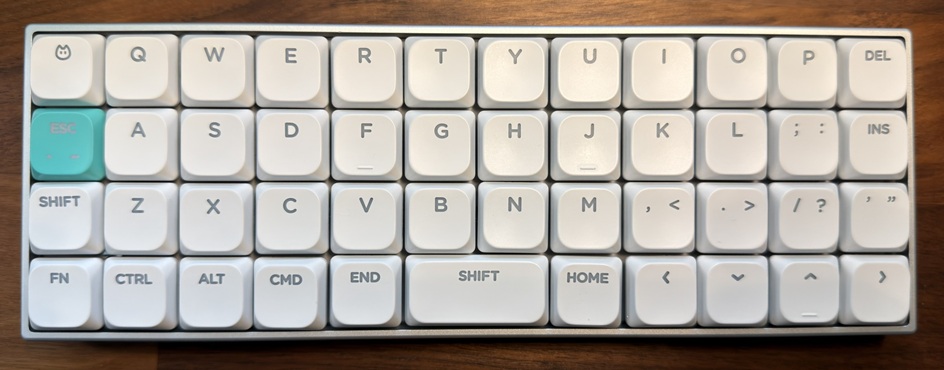
這篇就來記錄一下我目前穩定使用的配置吧,包含四層設計的思路,還有實際的鍵位安排。
為什麼是 40% 正交鍵盤
從標準鍵盤轉到正交排列,最直接的好處就是手指移動更直覺。傳統 row-stagger 鍵盤那種錯位設計其實是打字機時代的遺留,對現代打字沒什麼實質幫助,反而還逼著左手手指斜斜地移動。正交排列讓每根手指都在垂直的軌道上跑,肌肉記憶實在是好建立多了。
40% 鍵盤(60 鍵)乍看之下頗極端,不過透過分層設計,所有按鍵都能在手指不離開 home row 太遠的情況下觸及。少了數字行跟功能鍵行,雙手的移動範圍大幅縮小,長時間打字反而更輕鬆喔。
配置總覽
我的配置採用四層設計(完整配置檔可在此下載:geonix_rev_2.layout.json):
- Layer 0:基礎層,QWERTY 搭配 Home Row Mods
- Layer 1:符號層,透過左手拇指啟動
- Layer 2:數字與功能鍵層,透過右手拇指啟動
- Layer 3:系統層,RGB 控制與其他功能
Layer 0:基礎層
以下圖表中,A/Ctl 代表「短按是 A,長按是 Ctrl」,這就是 Home Row Mods 的核心概念。
Home Row Mods
基礎層最核心的設計是 Home Row Mods:把 Ctrl、Alt、Gui(Command/Win)、Shift 四個修飾鍵放在 home row 的位置。按住時是修飾鍵,輕點則輸出原本的字母。
左手:
A = Ctrl(按住)/ a(輕點)S = Alt(按住)/ s(輕點)D = Gui(按住)/ d(輕點)F = Shift(按住)/ f(輕點)
右手採對稱配置,不過有個小細節:我用了 MOD_LSFT | MOD_RSFT 這樣的雙邊修飾鍵設定。這讓同手組合鍵(例如右手按 J + K 輸出 Shift+Gui)更容易觸發,不會因為 timing 問題就被誤判成連續輕點。
其他設計選擇
-
方向鍵保留在基礎層:很多 40% 配置會把方向鍵丟到其他層,但我發現導航的時候常常得快速切換,放在右下角這個位置,右手小指跟無名指自然就摸得到。
-
- 和 ' 是 Shift-Tap:這兩個符號用得頻繁,放在角落當 Shift-Tap 鍵,既保留了符號本身,又順便多了兩個 Shift 鍵可用,一舉兩得。
-
Esc 在 Caps Lock 位置:經典的 Vim 使用者配置,這個就不用多說了吧。
Layer 1:符號層
透過左手拇指按住 MO(1) 進入:
符號層的設計邏輯:
- 頂排是 Shifted 數字:
!@#$%^&*() 維持跟標準鍵盤一樣的位置對應,學習成本幾乎是零。
- 括號集中在右手:
(), [], {} 三組括號都擺在右手區域,寫程式的時候實在是順手。
→ 巨集:寫程式常用的箭頭符號 (->),按一下即可輸出。- 導航鍵:方向鍵的位置變成
Home, PgDn, PgUp, End,拿來快速跳轉。
Layer 2:數字與功能鍵層
透過右手拇指按住 MO(2) 進入:
這一層的設計重點:
- 數字在頂排:維持標準鍵盤的數字位置,直覺又好記。
- F1-F12 在 home row 和下排:通通擺在左手區域,跟數字分開。
- 媒體控制在右下角:靜音、音量、播放暫停,用右手小指那一帶操作就好。
- 額外的方向鍵和導航:
↓, ↑ 放在 J, K 位置(沒錯,又是 Vim 風格),搭配 Home, End, PgUp, PgDn。
Layer 3:系統層
透過左下角的 MO(3) 進入:
系統層主要用於 RGB 控制:
RGB M:切換 RGB 模式RGB+ / RGB-:調整亮度SPD+ / SPD-:調整動畫速度C0 - C9:自定義功能(大概是 RGB 預設或其他 custom keycode 吧,老實說我自己也不太常碰…)
使用心得
這套配置我已經用了好幾年,從 Preonic 到 Planck 再到 Geonix rev.2,核心邏輯基本上沒什麼大改,頂多是隨著不同鍵盤的物理配置做點微調而已。
分享幾個心得:
-
Home Row Mods 需要調整 timing:預設的 tapping term(按鍵判定時間)通常太短,很容易誤觸發。我把它調到比較長的數值之後才穩定下來,這個真的得自己慢慢試。
-
分層設計要符合使用情境:左手拇指給符號層(寫程式時左手常按 modifier),右手拇指給數字層(打數字時右手主導),我想這樣的分配比較貼近我自己的使用習慣啦。
-
不要一次改太多:剛開始調配置的時候,很容易就想一次到位,但肌肉記憶這種東西是需要時間養的。每次只動一兩個地方,適應了再繼續,反而比較快。
-
40% 的限制反而是優點:它逼著你去思考每個按鍵到底多常用,最後得到的配置,我覺得比全尺寸鍵盤還要有效率。
當然,這些都是我個人的偏好,我不建議你盲目照抄。如果你也正在考慮入坑小型鍵盤或正交配置,希望這篇能給你一點參考囉 :-)