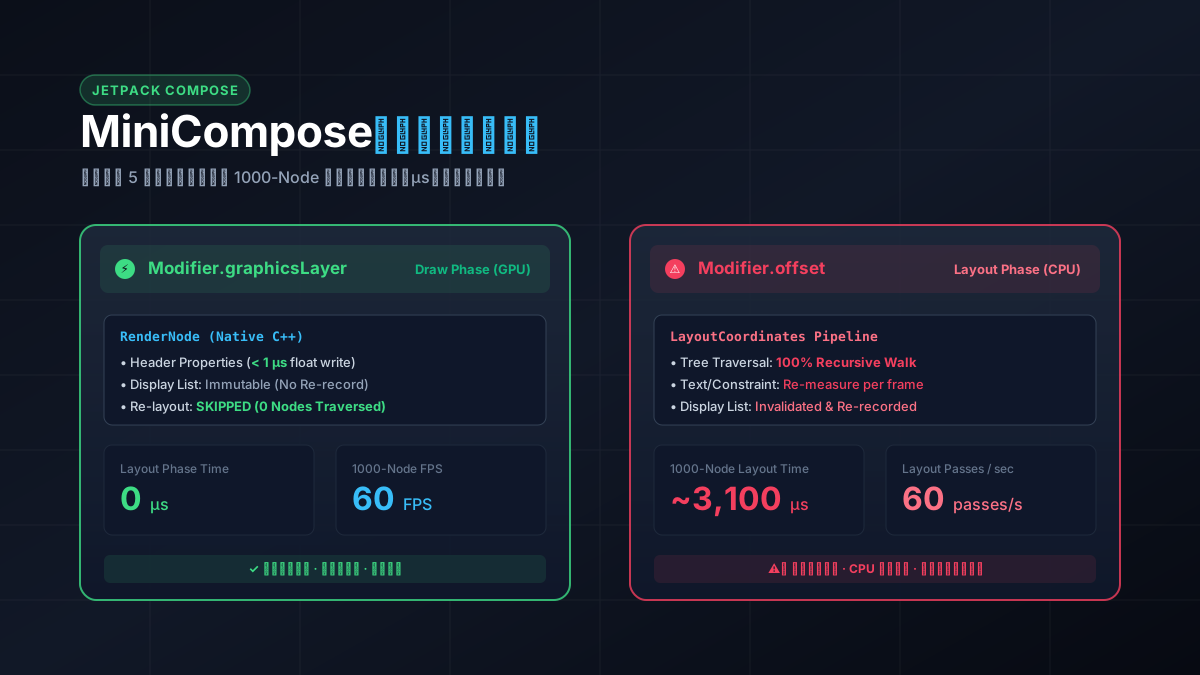
在上一篇文章中,我們從 AndroidX 原始碼的視角,深入剖析了 Jetpack Compose 的底層渲染管線與動畫硬體加速原理。
不過,讀懂原始碼與自己真正掌握架構之間,往往隔著一層「動手做」的距離。為了驗證這些架構設計在真實運行時的表現,我用 Kotlin 從零手刻了一個最小化的教育型 Compose 渲染引擎:MiniCompose。
這個專案不依賴任何 AndroidX Compose 函式庫,也不包含編譯器外掛(compiler plugin)或複雜的響應式狀態系統,而是專注於實現支撐 Compose 高效能渲染的 5 大關鍵架構決策。更進一步地,為了徹底排除同一執行緒排程干擾與虛擬機垃圾回收(GC)對效能比較的污染,MiniCompose 引入了 Android 跨進程畫面嵌入技術(Multi-Process Embedded Rendering),在單一視窗中左右並排運行兩個完全隔離的 OS 獨立進程,進行千節點規模的微秒級(µs)即時基準測試。
雙進程(Multi-Process)即時效能基準測試與實機展示
在深入底層實作前,我們先來看這個實驗 App 的對比設計與最新實機動態演示。
在 Android UI 開發中,移動一個元件通常有兩種常見方式:
Modifier.graphicsLayer:在繪製階段(Draw Phase)透過硬體層做幾何變換。Modifier.offset:在排版階段(Layout Phase)修改座標位置。
以往若在同一個 Activity 或同一個進程內同時跑兩種極端負載的動畫,右側高密度的排版計算與頻繁產生的短生命週期物件,容易引發全進程的 ART 虛擬機 GC 暫停(Stop-The-World),或者霸佔主執行緒的 Choreographer,進而拖累左側的幀率。
為了解決這個干擾,MiniCompose 將左右兩側拆分為兩個獨立的 Linux OS 進程:
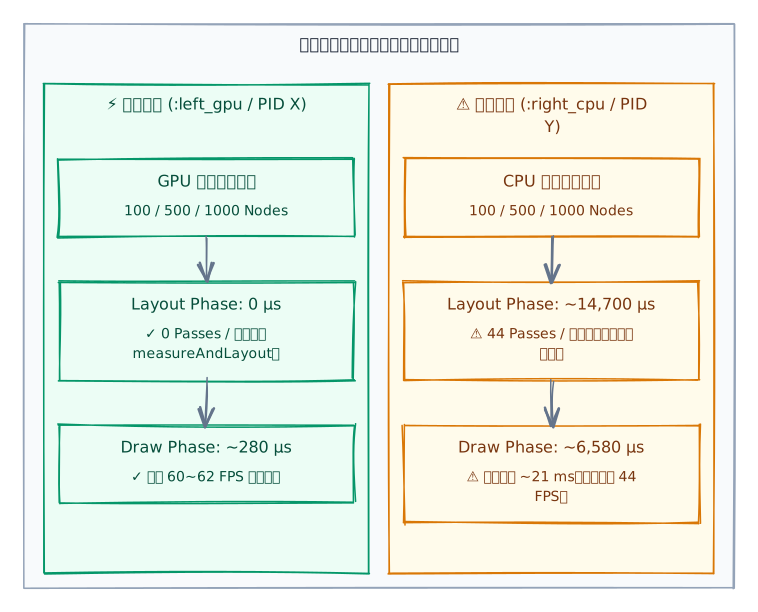
實驗設計與即時控制維度
- OS 級進程隔離(Process Isolation):左側運行於
:left_gpu(PID 32691),右側運行於:right_cpu(PID 32714),兩者擁有獨立的 ART 虛擬機堆積、Main Looper 與 RenderThread。 - 多層級節點樹(Tree Complexity):支援即時切換 100 節點、500 節點 與 1000 節點 的
LayoutNode階層樹,每個節點包含文字量測(Paint.measureText)與 Flex 排版約束計算。 - 排版延遲注入(Layout Delay):支援注入 0ms / 8ms / 20ms 的主執行緒排版負載,模擬重度業務計算。
- 繪製負載注入(Draw Load):支援 Normal / +150 DL / +300 DL(Display List 繪製路徑),測試 GPU / CPU 繪製極限。
- 微秒級遙測抬頭顯示(HUD):利用
System.nanoTime()分別量測排版階段(Layout Phase)與繪製階段(Draw Phase)消耗的微秒時間,並跨進程透過 Binder IPC 即時匯總至主畫面。
實測數據與真實日誌分析
在開啟 1000 節點、8ms Layout Delay 與 +300 DL 的重度壓力測試下,我們從實機 HUD 與 Logcat 擷取到微秒級效能數據:
| 評測維度 | ⚡ Modifier.graphicsLayer (:left_gpu / PID 32691) |
⚠️ Modifier.offset (:right_cpu / PID 32714) |
效能差異與架構洞察 |
|---|---|---|---|
| 運作幀率 (FPS) | 62 FPS(穩定維持滿幀) | 44 FPS(掉幀、明顯卡頓) | 左側完全不受右側進程卡頓影響 |
| Layout Phase 耗時 | 0 µs(0 passes/s,完全跳過) | 14,733 µs (~14.7 ms)(44 passes/s) | graphicsLayer 節省 100% 排版開銷 |
| Draw Phase 耗時 | ~275 – 280 µs | ~6,581 µs (~6.6 ms) | graphicsLayer 重用 Display List,無額外重錄開銷 |
| 單幀總 CPU 耗時 | ~280 µs (0.28 ms) | ~21,314 µs (21.3 ms) | 每幀節省超過 21,000 µs (21 ms)! |
📌 關鍵實測日誌洞察與基準測試說明:
- 跳過排版階段:
graphicsLayer在動畫期間完全跳過measureAndLayout()(0 passes/s),Layout Phase 耗時嚴格為 0 µs;在 1000 節點規模下,僅需在 Draw Phase 耗時實測約 ~280 µs 進行屬性更新與繪製分發。- 基準測試路徑說明(Caveat):在 MiniCompose 基準測試中,右側
offset每一幀都會標記整棵子樹 Dirty 並遍歷重算;這是為了演示極限排版開銷上限而刻意設計的最壞路徑(Worst-case Demo Path),並非真實 Jetpack Compose 中Modifier.offset的局部排版(Localized Relayout)預設行為。- 進程隔離帶來的純粹性:當右側進程被 1000 節點重排與延遲塞滿、單幀耗時飆至 21.3 ms(幀率跌至 44 FPS)時,左側進程依然絲滑地以 62 FPS 高速旋轉與移動,驗證了硬體加速圖層在多進程/多執行緒下的抗干擾能力。
核心技術解析:如何在單一視窗中以雙進程/多 Activity 隔離渲染畫面?
許多讀者可能會好奇:Android 原生介面中,如何讓兩個完全不同的 Linux 進程,把各自的 UI 同時渲染在同一個 Activity 的同一個視窗畫面上?
MiniCompose 結合了 Android 11 (API 30+) 引入的 SurfaceControlViewHost 與傳統的 SurfaceView + Binder IPC,實現了這套跨進程畫面無縫嵌入架構。
為什麼需要雙進程隔離?
在常規 Android 開發中,所有 View 都運行在同一個主執行緒(UI Thread)與同一個 ART 虛擬機進程中。若要公正地對比「高負載 CPU 計算」與「GPU 硬體加速」:
- 共享 UI Looper 污染:CPU 端的繁重排版會延遲
Choreographer.doFrame(),使同一畫面上的 GPU 動畫也被迫延遲掉幀。 - 共享 GC 暫停:大量短命物件的頻繁分配會觸發全進程的垃圾回收暫停(GC Pause),干擾微秒級量測。
將兩者拆分至 :left_gpu 與 :right_cpu 獨立進程後,每個進程擁有自己的 Linux PID、獨立的虛擬機堆積、專屬的 Main Looper 與 RenderThread,達成了物理級別的效能隔離。
跨進程畫面嵌入架構:SurfaceControlViewHost
在 AndroidManifest.xml 中,我們宣告了兩個獨立進程:
<!-- Process 1: 主介面與左側 GPU Activity (:left_gpu) -->
<activity
    android:name=".MainActivity"
    android:process=":left_gpu"
    android:hardwareAccelerated="true" />

<!-- Process 2: 右側 CPU 渲染服務與獨立 Activity (:right_cpu) -->
<service
    android:name=".RightCpuService"
    android:process=":right_cpu"
    android:exported="false" />

<activity
    android:name=".RightCpuActivity"
    android:process=":right_cpu"
    android:resizeableActivity="true" />
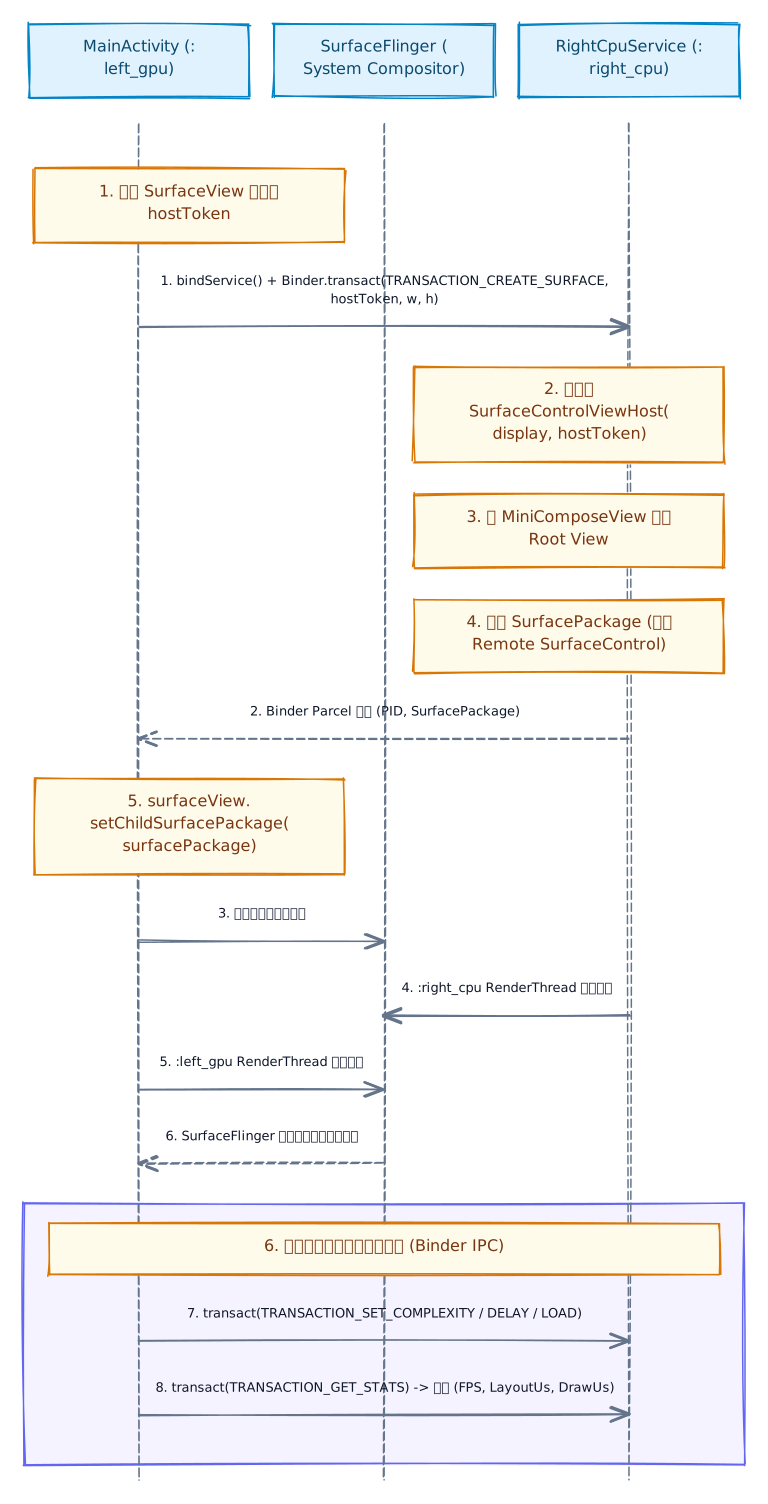
整個跨進程渲染與控制的 IPC 握手流程如下:
核心程式碼實作
主端(:left_gpu)配置 SurfaceView 並發送 hostToken
在 MainActivity 中,右半部配置一個 SurfaceView,當 Surface 就緒後,將它的 hostToken 透過 Binder 傳給遠端服務:
// MainActivity.kt (:left_gpu process)
rightSurfaceView = SurfaceView(this).apply {
    setZOrderMediaOverlay(true)
    holder.setFormat(PixelFormat.TRANSLUCENT)
    holder.addCallback(object : SurfaceHolder.Callback {
        override fun surfaceCreated(holder: SurfaceHolder) {
            attachSurfaceIfReady()
        }
        override fun surfaceChanged(holder: SurfaceHolder, format: Int, width: Int, height: Int) {
            attachSurfaceIfReady()
        }
        override fun surfaceDestroyed(holder: SurfaceHolder) {}
    })
}

private fun attachSurfaceIfReady() {
    val service = rightServiceBinder ?: return
    val hostToken = rightSurfaceView.hostToken ?: return
    val w = rightSurfaceView.width
    val h = rightSurfaceView.height
    if (w <= 0 || h <= 0) return

    val data = Parcel.obtain()
    val reply = Parcel.obtain()
    try {
        data.writeStrongBinder(hostToken)
        data.writeInt(w)
        data.writeInt(h)
        service.transact(RightCpuService.TRANSACTION_CREATE_SURFACE, data, reply, 0)
        reply.readException()
        rightPid = reply.readInt()
        val hasPackage = reply.readInt()
        if (hasPackage != 0) {
            val surfacePackage = SurfaceControlViewHost.SurfacePackage.CREATOR.createFromParcel(reply)
            // 將遠端進程的畫面包掛載進本地 SurfaceView!
            rightSurfaceView.setChildSurfacePackage(surfacePackage)
        }
    } finally {
        data.recycle()
        reply.recycle()
    }
}遠端(:right_cpu)建立 SurfaceControlViewHost 並回傳 SurfacePackage
在 RightCpuService 內部,收到 hostToken 後建立 SurfaceControlViewHost,並將耗費 CPU 計算的 MiniComposeView 掛載進去:
// RightCpuService.kt (:right_cpu process)
@RequiresApi(Build.VERSION_CODES.R)
private fun createEmbeddedViewHierarchy(
    hostToken: IBinder,
    width: Int,
    height: Int
): SurfaceControlViewHost.SurfacePackage? {
    val displayManager = getSystemService(Context.DISPLAY_SERVICE) as DisplayManager
    val display = displayManager.getDisplay(Display.DEFAULT_DISPLAY)

    // 建立跨進程 View 宿主
    val newHost = SurfaceControlViewHost(this, display, hostToken)
    this.host = newHost

    val newComposeView = MiniComposeView(this)
    this.composeView = newComposeView

    // 將 Compose 樹掛載至遠端 Host
    newHost.setView(newComposeView, width, height)

    setupComposeTree(width, height)
    startAnimation()

    // 取得可跨進程序列化傳輸的 SurfacePackage
    return newHost.surfacePackage
}
跨進程 Binder 遙測與互動控制
為了讓主畫面的控制按鈕(如 100/500/1000 節點切換、延遲注入等)與 HUD 統計數據即時同步,兩進程間定義了一組輕量的 Binder Transaction:
// 跨進程控制碼定義
const val TRANSACTION_CREATE_SURFACE = 1
const val TRANSACTION_SET_COMPLEXITY = 2
const val TRANSACTION_SET_LAYOUT_DELAY = 3
const val TRANSACTION_GET_STATS = 4
const val TRANSACTION_SET_DRAW_LOAD = 5
const val TRANSACTION_SET_ANIMATING = 6
MainActivity 每秒定期呼叫 TRANSACTION_GET_STATS,跨進程讀取 :right_cpu 的 FPS 與微秒耗時,並繪製在主螢幕的 HUD 面板上。
補充:多 Activity 原生分割畫面(Split-Screen)
除了 SurfaceControlViewHost 視窗內嵌入外,專案中也提供了獨立的 RightCpuActivity。透過設定 android:resizeableActivity="true" 與 launchMode="singleTask",在 Android 平板或多重視窗模式下,系統可以同時以左右分割畫面運行 MainActivity (:left_gpu) 與 RightCpuActivity (:right_cpu),同樣享有 100% 的進程與繪製隔離。
MiniCompose 的 5 大核心架構實作
除了雙進程隔離技術,MiniCompose 的核心價值在於用最精簡的 Kotlin 程式碼,完整還原 Jetpack Compose 團隊在渲染管線上的 5 大關鍵設計決策。
為什麼 ComposeView 與 AndroidComposeView 必須是 ViewGroup?
在傳統 View 系統中,如果我們要客製化一個純粹繪製內容的元件,通常繼承 View 即可。但 Compose 的進入點卻是兩個 ViewGroup:
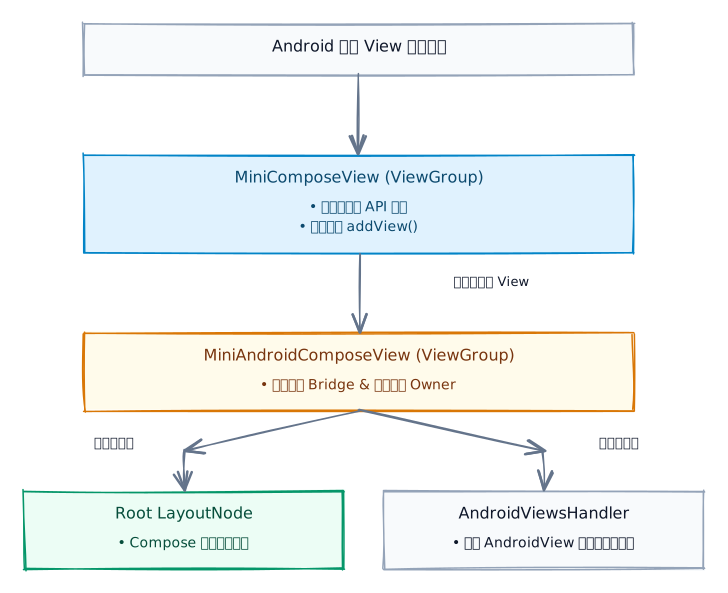
其背後原因有兩個:
- API 封裝:
MiniComposeView對外暴露給開發者使用,它必須是一個ViewGroup才能透過addView()將唯一的內部核心元件MiniAndroidComposeView掛載進去。同時,它覆寫了公開的addView()方法,禁止外部隨意新增一般 View:override fun addView(child: View?) { if (!creatingComposition) { throw UnsupportedOperationException( "Cannot add views to MiniComposeView; use setContent {} instead." ) } super.addView(child) } - 互操作性(Interop):當我們在 Compose 中使用
AndroidView嵌入傳統原生元件(如WebView或MapView)時,這些原生元件必須存在於 Android View 樹狀結構中。MiniAndroidComposeView作為ViewGroup,才能在內部建立一個AndroidViewsHandler來持有並管理這些原生子 View。
空的 onDraw() 與攔截 dispatchDraw() 的 Z-Order 奧秘
在 Android 中,一個 View 的完整繪製流程如下:
其中,onDraw() 是用來畫 View 自己的內容,而 dispatchDraw() 則是 ViewGroup 用來派發並繪製所有子 View。
💡 核心洞察:如果 Compose 選擇在
onDraw()中繪製LayoutNode元件樹,那麼隨後在dispatchDraw()繪製的原生嵌入元件(如AndroidView)將會永遠覆蓋在 Compose UI 之上,破壞畫面的圖層順序(Z-ordering)。
因此,MiniAndroidComposeView 採取了明確的繪製順序:
- 將
onDraw()留空,不在這個階段做任何繪製。 - 覆寫
dispatchDraw(canvas):先畫完整棵LayoutNode樹,再調用super.dispatchDraw(canvas)繪製原生子 View:
class MiniAndroidComposeView(context: Context) : ViewGroup(context) {
    val root = LayoutNode("Root")
    private val canvasHolder = CanvasHolder()

    // 刻意留空!防止內容被 dispatchDraw 繪製的子 View 覆蓋
    override fun onDraw(canvas: Canvas) {}

    override fun dispatchDraw(canvas: Canvas) {
        // 1. 若節點樹 Dirty,執行排版與量測計時
        if (root.needsLayout || root.hasDirtyDescendants) {
            val startNs = System.nanoTime()
            val didWork = root.measureAndLayout(width, height)
            if (didWork) {
                layoutPassCount++
                lastLayoutTimeUs = (System.nanoTime() - startNs) / 1000L
            }
        }

        // 2. 在 dispatchDraw 中繪製整個 Compose LayoutNode 樹
        val drawStartNs = System.nanoTime()
        canvasHolder.drawInto(canvas) {
            root.draw(this)
        }
        lastDrawTimeUs = (System.nanoTime() - drawStartNs) / 1000L

        // 3. 接著讓 ViewGroup 繪製嵌入的原生 View
        super.dispatchDraw(canvas)
    }
}
CanvasHolder 帶來的零物件分配(Zero-Allocation)
在 60 FPS 或 120 FPS 的高頻繪製迴圈中,任何短生命週期物件的頻繁分配,都會給垃圾回收器(Garbage Collector)帶來巨大壓力,導致 micro-stutter 卡頓。
Android 原生傳入 draw() 的是 android.graphics.Canvas,而 Compose 內部使用的是跨平台的 Canvas 抽象封裝。如果每一幀、每個節點都 new CanvasWrapper(canvas),GC 將不堪負荷。
MiniCompose 透過 CanvasHolder 模式解決了這個問題:
class CanvasHolder {
    // 預先配置單一可重複使用的 MiniCanvas 實例
    val miniCanvas = MiniCanvas()

    inline fun drawInto(targetCanvas: Canvas, block: MiniCanvas.() -> Unit) {
        miniCanvas.internalCanvas = targetCanvas
        try {
            miniCanvas.block()
        } finally {
            miniCanvas.internalCanvas = null
        }
    }
}
透過 inline 函式與內部引用置換,整個繪製管線在每一幀的物件分配數量嚴格為 0。
GraphicsLayer 與硬體 RenderNode 的記憶體分離
在 Android 10 (API 29+) 中,Google 開放了原生 C++ android.graphics.RenderNode API。MiniCompose 的 GraphicsLayer 正是封裝了這顆硬體加速的核心。
一個 RenderNode 在記憶體中被精確拆分為兩個獨立部分:
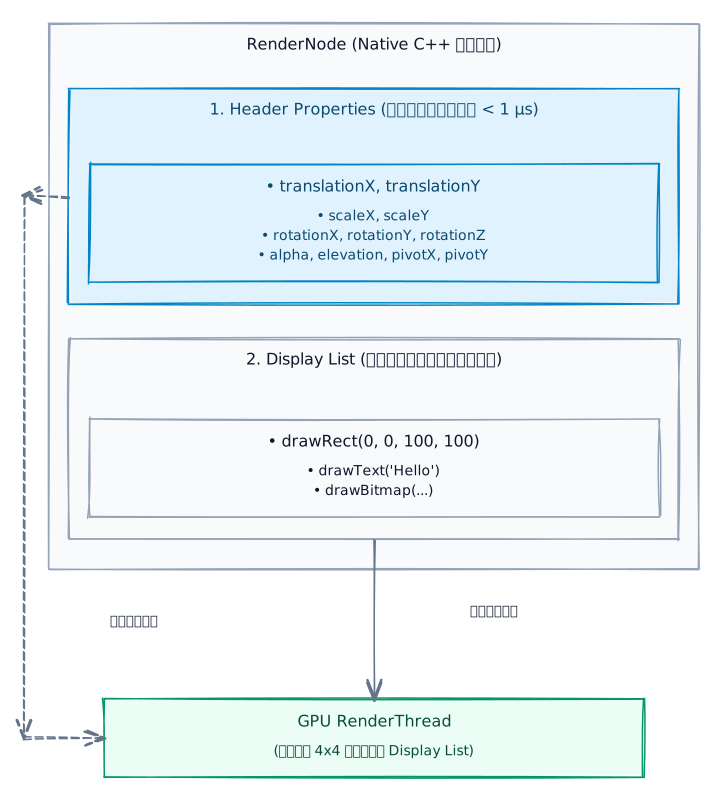
當我們在 MiniCompose 中使用 graphicsLayer 更新動畫時:
node.graphicsLayerBlock = { layer ->
    // 直接寫入 native RenderNode 的 C++ 記憶體欄位!
    // 耗時 < 1 微秒,不觸發 Display List 重錄,不觸發 Re-layout
    layer.translationY = currentY
    layer.rotationZ = animationProgress * 360f
}
繪製時,GPU 上的 RenderThread 可以直接套用新的 4×4 矩陣,重播完全沒有變動的 Display List。在動畫期間,graphicsLayer 做到不重排(跳過 Layout Phase)且不重錄 Display List;即使在 1000 節點的規模下,每一幀也僅需在 Draw Phase 消耗實測約 ~280 µs 即可完成全部節點的屬性更新與繪製分發。
Modifier.graphicsLayer vs Modifier.offset 的本質對比
Compose 的渲染管線包含三個階段:
$$\text{Composition (組件組合)} \longrightarrow \text{Layout (量測與擺放)} \longrightarrow \text{Draw (畫布繪製)}$$| 比較維度 | Modifier.graphicsLayer |
Modifier.offset |
|---|---|---|
| 執行階段 | Draw Phase(繪製階段) | Layout Phase(排版階段) |
| 底層動作 | 直接更新 native RenderNode 的 Float 欄位 |
標記 needsLayout = true,更新座標 |
| 節點樹負擔 | 0 節點遍歷(跳過全樹重新排版) | 遞迴遍歷整棵樹,重新量測子節點約束 |
| Display List | 完全不重新錄製,Display List 保持重用 | 標記 Dirty,整棵樹重新錄製繪製指令 |
| 1000 節點耗時 | Layout: 0 µs / 總耗時: ~280 µs(節省 98%) | Layout: ~14.7 ms / 總耗時: ~21.3 ms |
MiniCompose 專案模組結構
整個 MiniCompose 專案結構清晰,模組分工如下:
app/src/main/
├── AndroidManifest.xml      # 宣告 :left_gpu 與 :right_cpu 雙獨立進程
└── java/com/example/minicompose/
    ├── CanvasHolder.kt      # 零物件分配 Canvas 轉接器
    ├── GraphicsLayer.kt     # 封裝 RenderNode 的硬體繪製圖層與 header 屬性更新
    ├── LayoutNode.kt        # Compose 節點樹結構、Measure/Layout Policy 與繪製分發
    ├── MiniComposeView.kt   # 對外公開的 MiniComposeView 與內部 Bridge MiniAndroidComposeView
    ├── MainActivity.kt      # 雙進程協調器(運行於 :left_gpu,透過 SurfaceControlViewHost 嵌入右側畫面)
    ├── RightCpuService.kt   # 遠端渲染服務(運行於 :right_cpu,提供 SurfacePackage 與 IPC 遙測數據)
    └── RightCpuActivity.kt  # 獨立 CPU 測試 Activity(支援 Android 原生多重視窗分割畫面)
結語與學習心得
透過從零手刻 MiniCompose 並整合 Android 雙進程跨視窗渲染架構,我們獲得了兩個層面的深刻體悟:
- Compose 架構設計的精準取捨:
ComposeView繼承ViewGroup與清空onDraw(),是為了在享受宣告式 UI 開發體驗的同時,兼顧與傳統 View 系統 100% 的 Z-Order 互操作性;而CanvasHolder與GraphicsLayer則是對 Android HWUI / RenderThread 底層管線的高效利用。 - 進程隔離帶來的純粹基準測試:透過
SurfaceControlViewHost,我們得以在單一視窗內將兩個截然不同的渲染策略隔絕在獨立的 Linux 進程中。無論右側的排版負載多麼沉重、引發多少 GC 暫停,左側的硬體加速動畫依然能以 60+ FPS 絲滑運轉。
如果你也想親自把玩這套雙進程架構並體驗微秒級的效能數據,歡迎造訪 GitHub - p47t/minicompose,將專案 clone 下來在 Android Studio 中打開並運行於實機上!